Shadowrocket
情報の追加・接続・動作確認
5つの手順に沿って、手元の情報をアプリに追加し、通信方法を設定してから接続と結果を確認します。まず一連の操作を完了し、その後にルールや自動接続の条件を調整してください。
スクリーンショットはApp Storeの公式画面です。項目名を手がかりに該当する画面を探してください。アプリの更新により、画面上の位置が変わる場合があります。
Add Server とサブスクリプションの追加
サブスクリプションリンク、個別の共有リンク、手動入力はそれぞれ異なる情報形式です。手元にある情報を確認し、適切な追加方法を選びます。
HomeからAdd Serverを開く
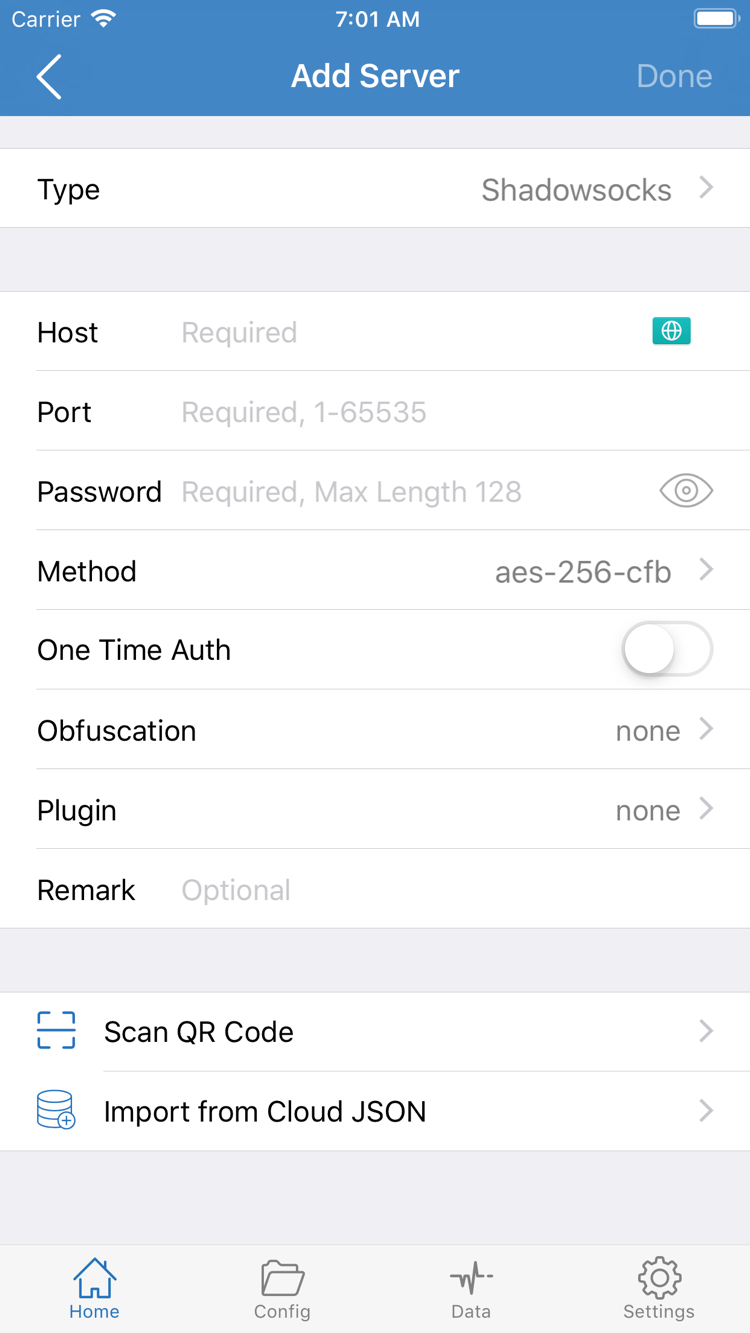
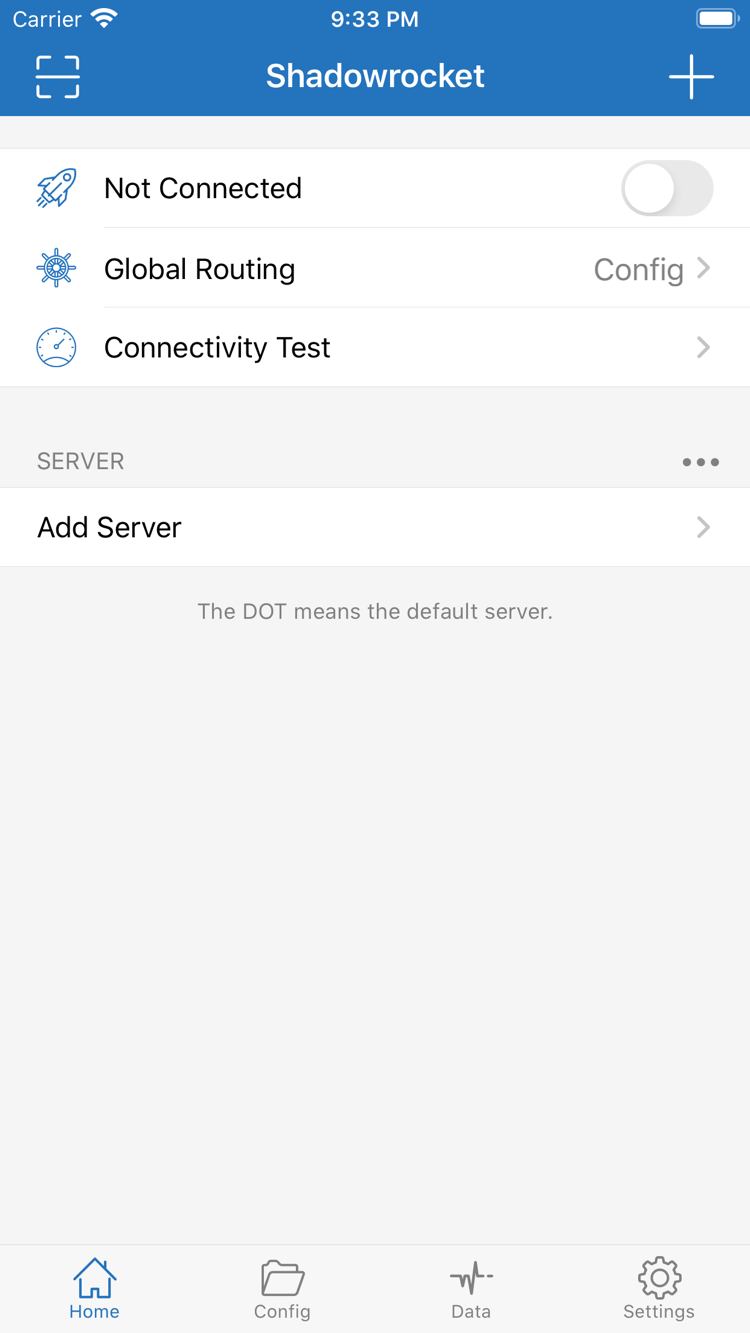
Shadowrocketを開き、Homeを表示します。初めて使う場合、SERVERグループに利用可能な項目がないことがありますが、インストールの失敗を意味するものではありません。Add Serverをタップして追加画面を開き、まずTypeを確認してから入力項目を決めます。スクリーンショットの項目をそのまま一つずつ入力する必要はありません。Typeを変更すると下に表示される項目も変わるため、手元の情報に記載されたプロトコルの種類に合わせてください。
単一のサーバー情報がある場合は、Typeで該当するプロトコル(Shadowsocks、VMess、VLESS、Trojanなど)を選択し、アドレス、ポート、認証情報を入力します。公式スクリーンショットのフォームにはType、Host、Port、Password、Methodが表示されています。Methodは対応するプロトコルで使用する項目であり、プロトコルによって認証項目が異なる場合があります。Hostには指定されたホスト名またはアドレスだけを入力し、Portにはポート番号を入力します。アドレスにWebページのパスを付けたり、複数の情報を一つの入力欄にまとめたりしないでください。
サブスクリプションリンクがある場合はSubscribeを選択
サーバー一覧を更新するためのサブスクリプションリンクがある場合は、Add ServerのTypeでSubscribeを選択し、URLにリンク全体を入力します。識別しやすい名前を付けて保存してください。サブスクリプションリンクには長いクエリパラメーターが含まれることがあります。コピーする際は先頭から末尾まで漏れなく含め、チャットの文章、前後の空白、改行が入らないようにします。リンクにはアクセス認証情報が含まれている場合があるため、パスワードと同様に保管し、公開コメントやスクリーンショットに載せないでください。
保存後はHomeに戻り、サブスクリプションの読み込みが完了してから、SERVERに選択可能なサーバーが表示されているかを確認します。サブスクリプションの登録と、そこから項目を取得できることは別です。登録名だけが表示され、利用可能な項目がない場合は、リンクを更新できるか、情報が有効かをまず確認します。ここで追加するのはサーバー情報であり、ルール設定ファイルを選択したことにはなりません。Configの設定サブスクリプションとサーバーのサブスクリプションを混同しないでください。
QRコードやクリップボードの情報を使う
サーバーのQRコードがある場合は、追加画面でScan QR Codeを使います。カメラへのアクセスを許可して読み取り、認識されたプロトコルとアドレスを確認してください。個別の共有リンクがある場合は、アプリのクリップボードからの読み込み機能を利用できます。システムのペースト許可が表示された場合は、内容の提供元を確認してから続行してください。Import from Cloud JSONは対応するJSON情報を対象とする機能であり、すべてのサブスクリプションリンクに使える汎用の入口ではありません。読み込み後は、すぐ接続を開始せず、まず各項目を確認します。
この手順の完了条件は、Homeに情報の提供元が明確で、選択可能なサーバー項目が表示されていることです。入口を試すために同じ情報を何度も読み込むと、後で古い項目を選ぶ原因になります。Subscribe、設定ファイル、共有リンクの違いを確認するには用語早見表を参照してから、次の手順でルーティング方法を選びます。
Global Routing の3つのモード
サーバーは接続先を決め、Global Routingはリクエストの処理方法を決めます。それぞれ個別に確認してください。
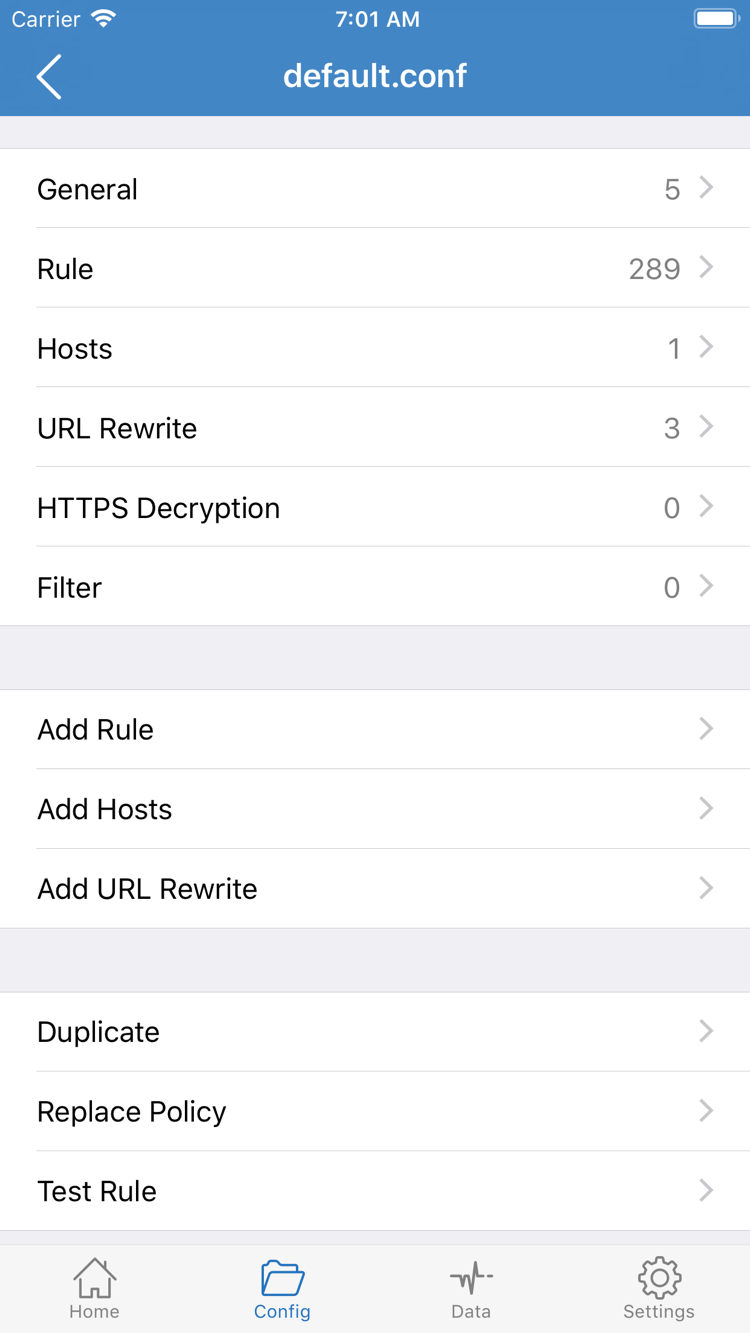
Homeに戻り、Global Routingをタップして現在の選択肢を確認します。モードは設定(Config)、プロキシ(Proxy)、直接接続(Direct)の3種類です。Configは現在の設定にあるルールに従ってリクエストを処理します。Proxyはクライアントの処理対象となるリクエストをプロキシとして処理し、Directは直接接続として処理します。モード名は接続品質の段階ではなく、常に先頭のモードが最適というわけでもありません。確認したい用途に応じて選択してください。
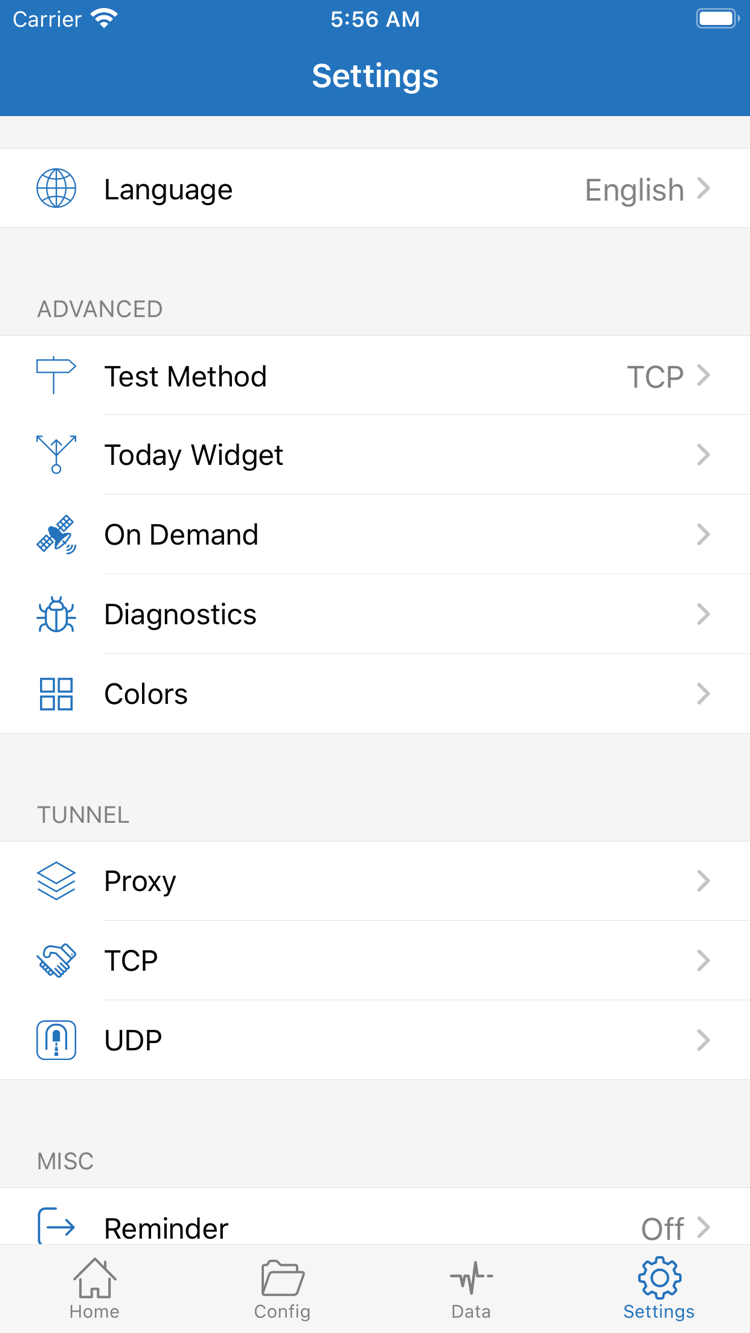
日常的にルールで通信を振り分ける場合は、設定(Config)を選択し、Configページで使用中の設定ファイルを確認します。サーバーの追加が成功しても、ルールが目的に合っているとは限りません。使用するファイルを開くと、編集画面はGeneral、Rule、Hosts、URL Rewrite、HTTPS Decryptionなどのセクションに分かれています。初めて使う場合は、まずRuleと最終ポリシーを確認してください。接続を完了するために、すべてのセクションを有効にしたり変更したりする必要はありません。
設定を変更する前にルールを確認する
ルールは通常、上から順に照合されます。先に一致したルールが後続の処理に影響します。次の例は構文を理解するためのもので、既存の設定をそのまま置き換えるための完全なファイルではありません。DOMAIN-SUFFIXはドメインのサフィックスに一致し、DIRECTは直接接続のポリシー、PROXYは例におけるプロキシのポリシーを示します。FINALは前のルールに一致しなかったリクエストを処理します。
DOMAIN-SUFFIX,example.com,PROXY
IP-CIDR,192.168.0.0/16,DIRECT
FINAL,PROXY編集画面でAdd Ruleを使う前に、設定のコピーを保存し、ルール内のポリシー名が現在の設定にある実際のポリシーと対応していることを確認してください。例にPROXYがあるからといって、すべての設定で同じポリシー構成が使われているとは限りません。変更後に保存し、Configの一覧で対象ファイルが使用中になっていることを確認します。ファイルを編集画面で開いただけでは、現在の設定に切り替わったことにはなりません。
サーバーとルールのどちらに問題があるのか判断できない場合は、後の確認手順で一時的にプロキシ(Proxy)を使って比較し、結果を記録したら元の設定(Config)に戻してください。直接接続(Direct)はローカルネットワークへのアクセス比較には使えますが、サーバーへの接続成功を示すものではありません。ルールのキーワードについてはGlobal Routing早見表を、プロトコルのパラメーターと選び方についてはプロトコル解説を参照してください。この手順では現在のモードと設定を確認できれば十分です。すべてのルールを一度に調整する必要はありません。
SERVERを選び、接続スイッチをオンにする
どの項目を選んだか確認してから、画面上部のスイッチをオンにします。システムの許可とサーバー認証は別の手順です。
Homeに戻り、SERVERグループから先ほど確認したサーバーを選択します。似た名前の項目が複数ある場合は、詳細画面でアドレスやメモを確認し、一覧の並び順だけで判断しないでください。次にGlobal Routingをもう一度確認します。ルールを使う場合はConfigを選択し、一時的に比較する場合に限り、予定に応じてProxyまたはDirectに変更します。こうしておけば、後で結果に違いが出ても、どの条件で試したかを把握できます。
確認後、Home上部の接続スイッチをオンにします。初回接続時にシステムからVPN構成の追加許可を求められることがあります。Shadowrocketが要求したことを確認して許可し、システムの案内に従って端末の認証を完了してください。この許可はアプリがシステムのネットワーク接続構成を作成するためのもので、サーバーを購入したり、情報を当サイトに送信したりするものではありません。許可をキャンセルした場合は、接続を再度開始してシステムの案内を完了してください。サブスクリプションを再読み込みする必要はありません。
画面の接続状態が変化するまで待ちます。スクリーンショットのNot Connectedは、撮影時に未接続だったことを示す表示であり、入力する設定値ではありません。スイッチをオンにした後も、オンの状態が維持されるか、すぐ元に戻らないかを確認してください。システムにVPN状態が表示されても、関連する接続構成が有効であることを示すだけです。サーバー認証、Webページへのアクセス、ルールの一致が成功した証明にはなりません。次の手順で実際に確認してください。
スイッチがすぐオフになる場合は、画面のエラーメッセージを記録し、ほかに実行中のVPN接続構成がないか確認します。結果を記録せずに複数のネットワーク構成を何度も切り替えないでください。必要に応じて別の接続を停止してから、Shadowrocketを再試行します。スイッチがオンのままWebページを開けない場合も、設定を同時にいくつも変更せず、状態を保ったまま次の確認に進んでください。
Connectivity Test と動作確認
「テスト結果 → 実際のアクセス → ルールの経路」の順に確認し、一度のテストだけで結論を出さないようにします。
接続をオンにしたまま、HomeでConnectivity Testをタップし、結果が表示されるまで待ちます。このテストで確認できるのは、現在のテスト方法における疎通状況です。応答があっても、すべてのWebページにアクセスできるとは限りません。タイムアウトが表示されても、すべてのアプリが利用できないとは限りません。まず結果を記録し、実際に使うブラウザーやアプリで確認してください。
現在正常に利用できる、用途の明確なページを選び、読み込み済みのページを見るだけでなく、新しいアクセスを試してください。必要に応じてページを更新するか、新しいタブを開き、キャッシュによる誤判定を避けます。次に実際に利用するアプリで新しいコンテンツの読み込みなど、一連の操作を行います。アプリのホーム画面が表示されるだけでは、新しいリクエストの処理結果を判断できません。
Configでは2種類のリクエストを個別に確認する
設定にProxyとDirectの両方のポリシーがある場合は、それぞれの用途が明確な接続先を一つずつ選んで確認します。Directでページを開けても、プロキシサーバーが使えるとは限りません。Proxyでアクセスできても、ローカルネットワークなどへの直接接続が適切に設定されているとは限りません。現在のルールを確認し、対象が想定したルールに一致するかを調べます。必要に応じて、アプリで確認可能な接続記録や診断情報も参照してください。ページの表示速度だけでルーティング経路を推測しないでください。
結果が異なる場合は、サーバーとテスト対象を固定して、Global Routingだけを一度切り替えて比較します。Configでは失敗し、Proxyでは成功する場合は、ルール、ポリシーの選択、関連する名前解決の設定を優先して確認します。どちらのモードでも失敗する場合は、サーバー項目、情報の状態、現在のネットワークを確認してください。テスト後は使用予定のモードに戻し、再度確認します。一時的なトラブルシューティング用の設定を、日常の設定と取り違えないようにしてください。
この手順の完了時には、次の3点を説明できる状態にします。接続スイッチがオンのまま維持されているか、指定した接続先で新しいリクエストが完了するか、Configで想定した通信の振り分けが行われるかです。どれか一つでも確認できていない場合は、次の手順で問題の箇所を調べてください。テスト方法やよくある状態表示についてはよくある質問とトラブルシューティングを参照できます。テスト数値を良く見せるために設定を何度も変更する必要はありません。
よくある問題とSettingsの確認
まず問題が発生している段階を特定し、関連する設定を確認します。複数のスイッチを同時に切り替えないでください。
追加に失敗する:情報の種類と完全性を確認する
サブスクリプションの取得に失敗したら、まずリンク全体が正しくコピーされているか、有効期限内か、サービス提供元が更新用のURLを指定しているかを確認します。WebページのURL、個別の共有リンク、サーバーサブスクリプション、設定ファイルのURLは、互いに置き換えられるとは限りません。手動追加した情報が使えない場合は、Add Serverに戻り、Type、Host、Port、認証項目を確認します。特にパスワードの大文字・小文字、見えない空白、プロトコルで必要な追加パラメーターに注意してください。項目の意味が不明な場合は、名前から推測せず、元の情報の提供元に確認します。
接続に失敗する:ローカルネットワークと接続先情報を切り分ける
接続を一度停止し、端末の基本的なネットワークでアクセスできることを確認します。現在のWi-FiでWeb認証が必要な場合は、先に認証を完了してください。その後Shadowrocketを再開し、同じサーバー項目でテストします。特定のネットワークだけで失敗する場合は、可能であればWi-Fiとモバイルネットワークを切り替えて比較し、違いを記録します。どの環境でも失敗する場合は、サーバー情報とサービスの状態を重点的に確認してください。ポートや認証情報の誤りは再インストールでは直らないため、アプリを何度も削除しないでください。
テストと自動接続:Test Method、On Demandを確認する
Settingsを開き、Test Methodで現在のテスト方法が確認したい内容に適しているかを調べます。方法によって対象と条件が異なるため、結果を単純に比較することはできません。SettingsのOn Demandは、条件に応じて接続を開始する機能であり、不足しているサーバー情報を補うものではありません。手動で接続をオフにした後に自動で再接続される場合は、既存のOn Demand条件を確認してください。初期設定では、まず手動接続を確認してから、自動接続の条件を個別に設定します。詳しくはOn Demand早見表を参照してください。
Diagnosticsは、問題をさらに特定する際に利用できます。情報をまとめる場合は、エラーの種類、発生した手順、現在のモード、ネットワーク環境を記録します。スクリーンショットや記録を他の人に見せる前に、サブスクリプションリンク、パスワード、認証情報が含まれていないか確認してください。SettingsにはProxy、TCP、UDPなどの項目もありますが、問題が起きたからといってすべて変更する必要はありません。特定のプロトコルパラメーターに問題がある場合は、ほかのプロトコルの設定を流用せず、プロトコル解説で該当する項目を確認してください。
解決しない場合は、「情報の追加が成功したか、スイッチがオンのまま維持されるか、Connectivity Testの結果、実際のアクセス状況、ConfigとProxyの比較結果」の順に記録し、よくある質問とトラブルシューティングで似た状況を探します。元の設定のコピーを保管し、変更するのは一度に一つの条件だけにして、確認後に変更を残すか元に戻すか判断してください。この順序で進めると、変更が増えすぎるのを防ぎ、次回情報を更新する際にも同じ確認手順を利用できます。